Clique em Adicionar no canto superior da tela.

Assim que selecionar esse botão, um pop up se abrirá para que você preencha as informações. Veja o exemplo:
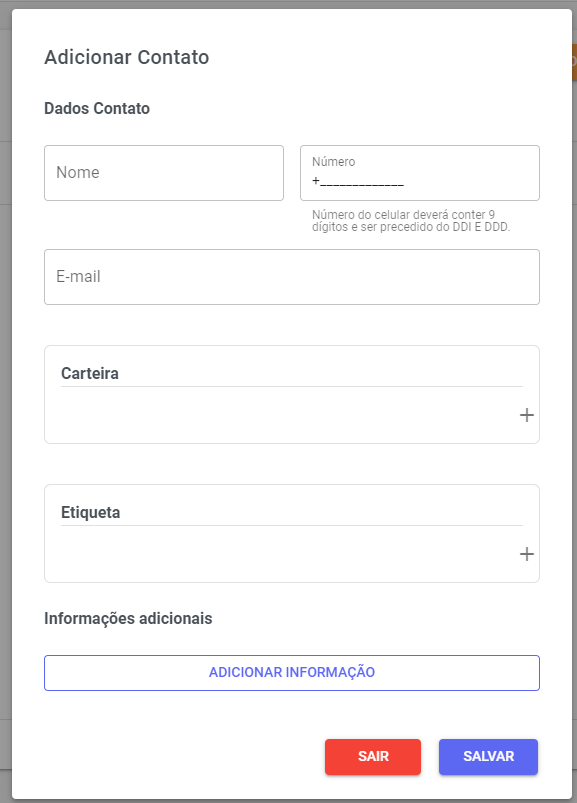
Conheça os campos de preenchimento:
| Campo | Descrição |
|---|---|
| Nome | Insira um nome para identificar esse usuário. Lembre-se que esse nome será visto pelos clientes caso acione a opção de Assinatura no atendimento. |
| Número | Número do celular deverá conter 9 dígitos e ser precedido do DDI E DDD |
| E-mail que o usuário usará para acessar a plataforma. | |
| Carteira | Defina o usuário que será responsável pelo atendimento desse contato. |
| Etiqueta | Escolha uma etiqueta para esse contato. |
| Adicionar Informação | Crie outros campos e atribua novas informações que irão facilitar o atendimento da sua equipe. |
Clique em Salvar para finalizar o cadastro da tarefa e pronto!